Entrena tu primer agente con Scoreapps (paso a paso)
A continuación, vamos a recorrer el proceso completo para crear tu primer agente de IA en Scoreapps, desde la configuración inicial hasta tenerlo funcionando para tus usuarios. En este caso ejemplificaremos con un chatbot asistente para tu web y tu App, que responderá preguntas frecuentes de tus clientes. ¡Manos a la obra!
1- Accede a tu cuenta de Scoreapps:
Inicia sesión en tu panel de Scoreapps. En el menú principal, busca la sección de IA.
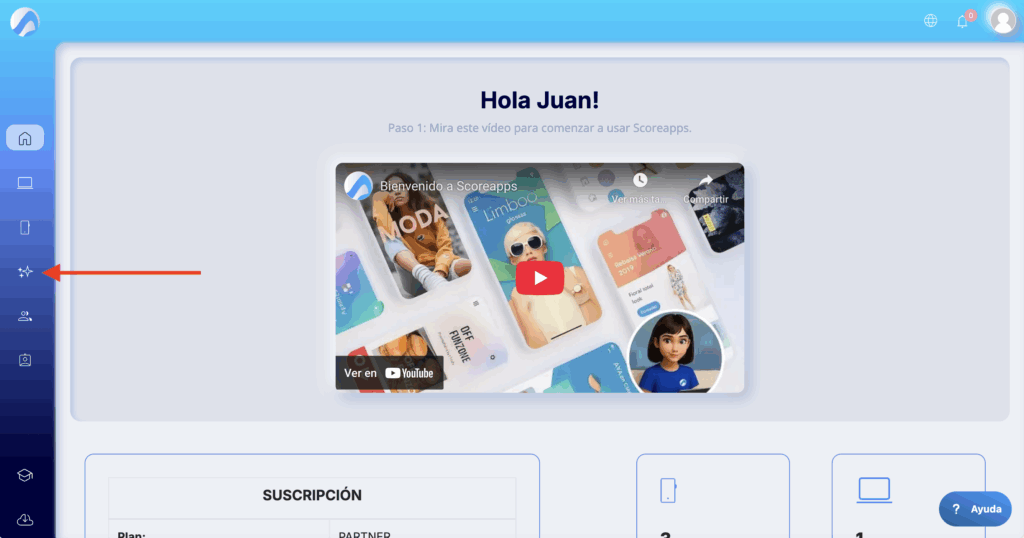
Allí encontrarás las opciones relacionadas con IA. Haz clic en “Agentes de IA» y después en »Crear nuevo Chatbot»
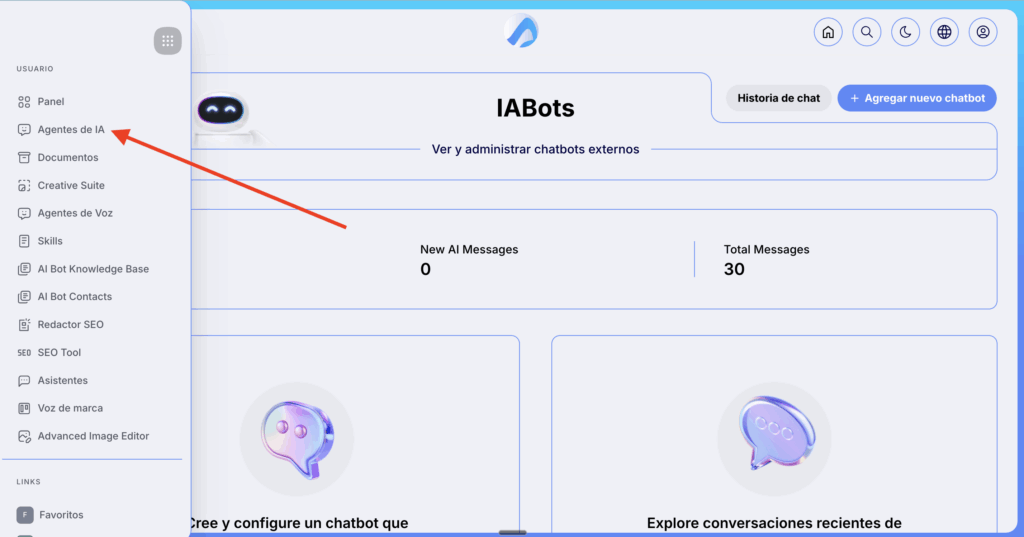
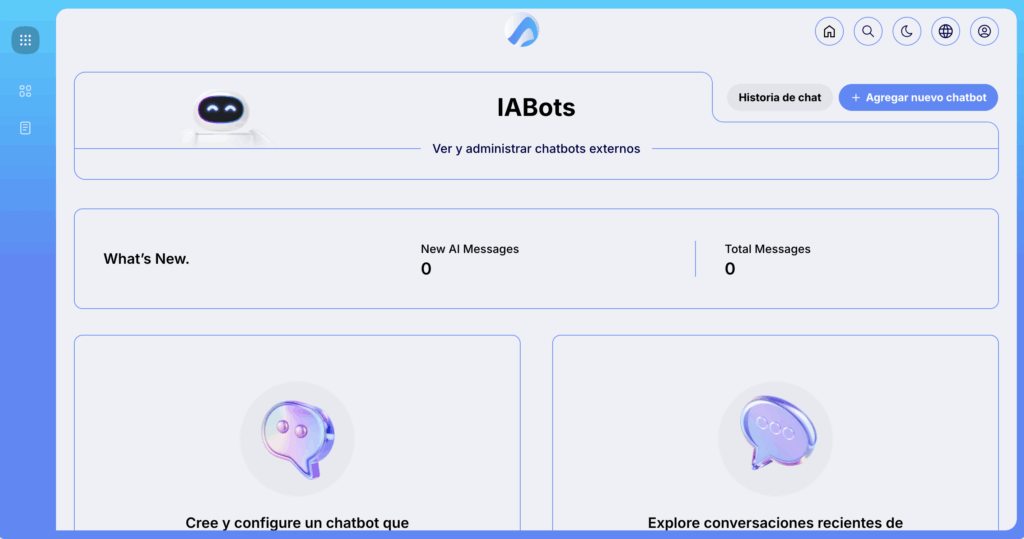
2- Configurar el chatbot
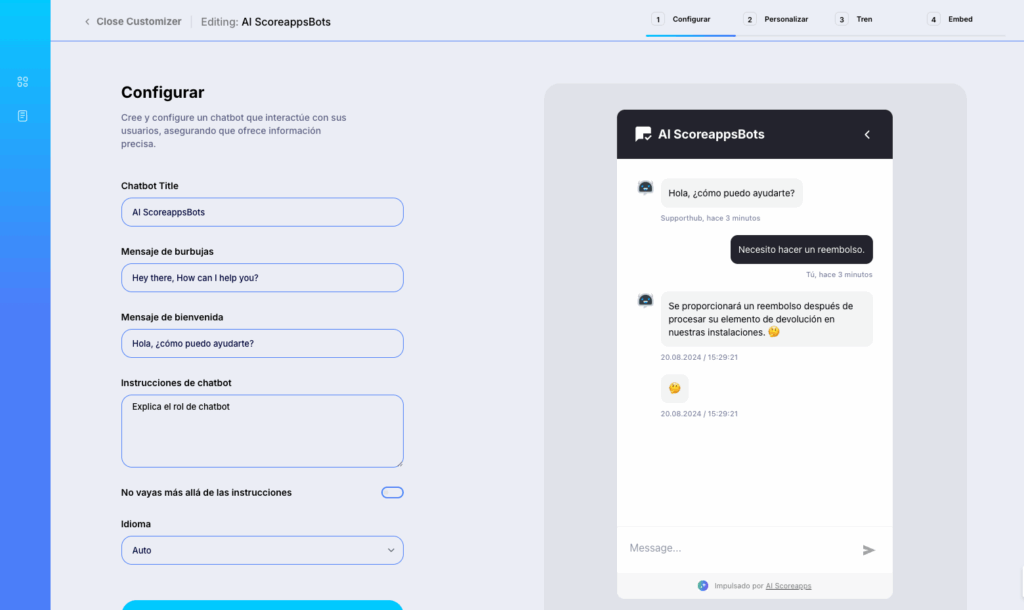
- Título del Chatbot: nombre de tu chatbot.
- Mensaje de Burbuja: texto que se muestra en la burbuja cuando la ventana de chat está cerrada.
- Mensaje de Bienvenida: primer mensaje que tu chatbot enviará al usuario cuando se abra una nueva ventana de chat.
- Instrucciones del Chatbot: define cómo debe comportarse tu chatbot. (Más información sobre este campo en la siguiente leccion de Appcádemy).
Ejemplo: Eres un asistente de soporte de Scoreapps. Actúa de forma profesional. Añade “Si puedo ayudarte en algo más, ¡dímelo!” al final de tus respuestas. - No Salirse de las Instrucciones: activa esta opción si quieres que la IA siga tus instrucciones de forma estricta, sin flexibilidad.
- Idioma: selecciona el idioma de tu chatbot.
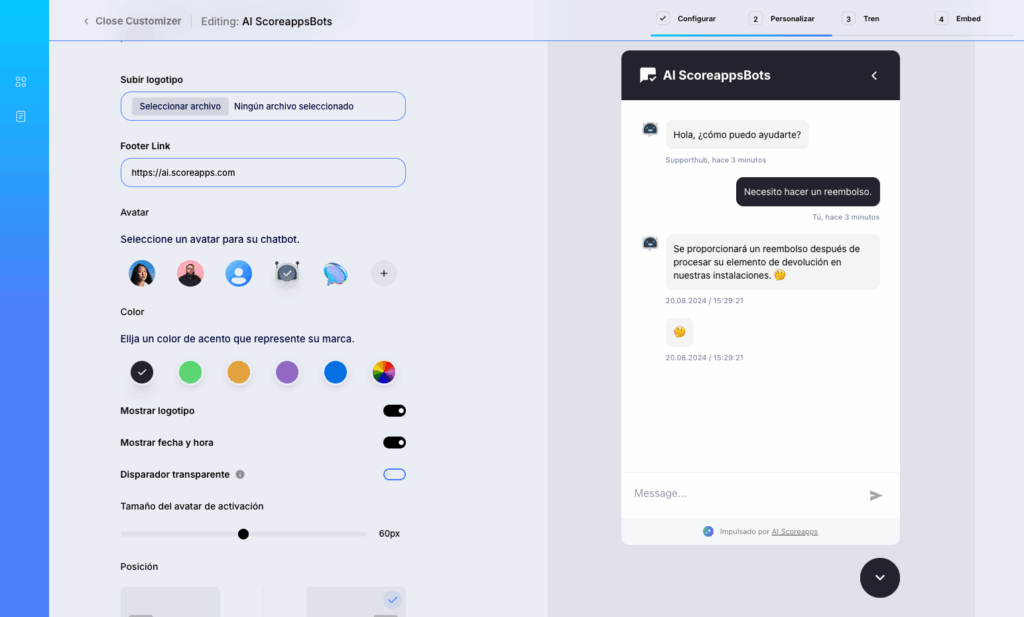
3- Personalizar el chatbot
En este paso puedes personalizar tu chatbot a tu gusto. Verás los cambios en la vista previa en vivo de la derecha
4- Entrenar el chatbot
Aquí puedes entrenar tu chatbot usando un sitio web, un archivo PDF, un texto y también Preguntas y Respuestas.
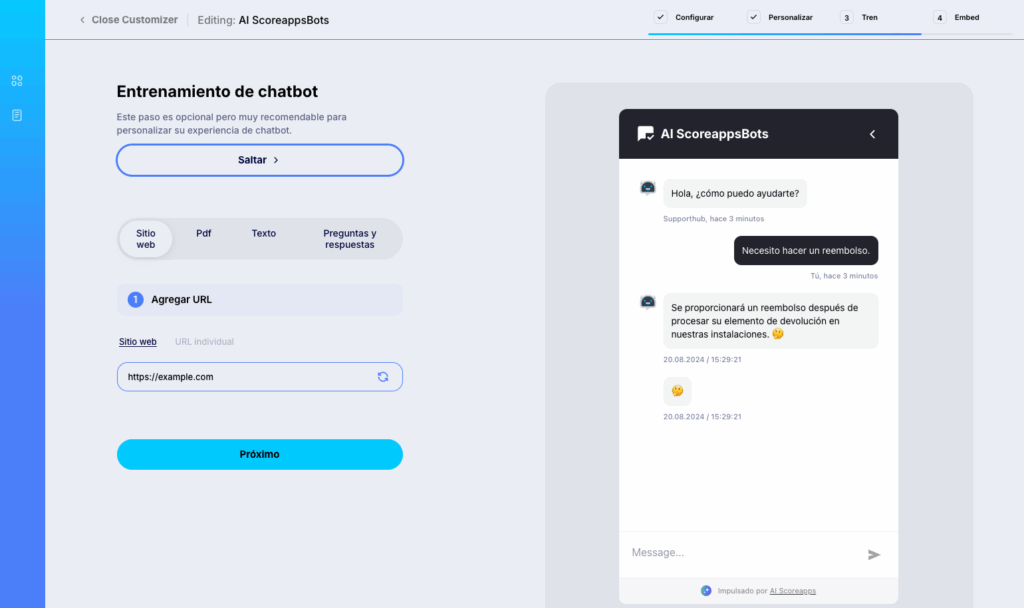
Tómate tu tiempo en este paso. Un buen agente se nutre de datos de calidad. No necesitas volcar absolutamente toda la información de tu web (la IA ya tiene conocimientos generales), pero sí aquello específico de tu negocio que nadie más sabría. Con 10-20 QA bien hechos cubres bastante terreno inicial.
- Entrenamiento y guardado: Una vez introducida la información, haz clic en “Entrenar” o “Guardar”. El sistema procesará tus datos y ajustará el modelo de IA para que los incorpore. Esto puede tardar unos segundos a un par de minutos dependiendo de cuánto contenido haya. Al finalizar, suele aparecer un mensaje de éxito tipo “Entrenamiento completado” o “Chatbot actualizado con los nuevos datos”. ¡Tu agente ya está listo para las pruebas!
- Prueba interna del agente: Antes de lanzarlo al público, es vital probarlo tú mismo:
- Usa la función de previsualización o chat de prueba que suele estar disponible. Se abrirá una ventanita de chat donde puedes escribirle preguntas al agente exactamente como lo haría un usuario real.
- Hazle preguntas de todo tipo: las que entrenaste (“¿Cuál es el horario?” debería devolverte correctamente lo que pusiste), pero también otras no tan directas para ver cómo se desenvuelve. Por ejemplo, si vendes ropa: “Hola, ¿tienen tallas grandes?” o “Busco un vestido para fiesta, ¿qué me recomiendas?”. Así evalúas su capacidad más allá de respuestas literales.
- Revisa el tono: ¿Te gusta cómo suenan las respuestas? Si algo se lee raro (muy cortante, o excesivamente largo, etc.), puedes refinar el mensaje de sistema o añadir alguna respuesta modelo de entrenamiento para ajustarlo.
- Comprueba que no invente datos: A veces, si la IA no encuentra info, puede tender a “alucinar” una respuesta. Pregúntale algo que no le hayas dado, a ver cómo reacciona. Idealmente debería decir “Lo siento, no tengo ese dato” o redirigir al usuario con amabilidad. Si en vez de eso ves que se inventa algo incorrecto con mucha seguridad, considera entrenar esa pregunta o ajustar instrucciones para que no improvise en datos críticos.
- Usa la función de previsualización o chat de prueba que suele estar disponible. Se abrirá una ventanita de chat donde puedes escribirle preguntas al agente exactamente como lo haría un usuario real.
Haz pruebas hasta que estés satisfecho. Es mucho más fácil corregir ahora que si el bot ya estuviera en vivo confundiendo usuarios.
5- Cómo Insertar el código del chatbot en un sitio Web
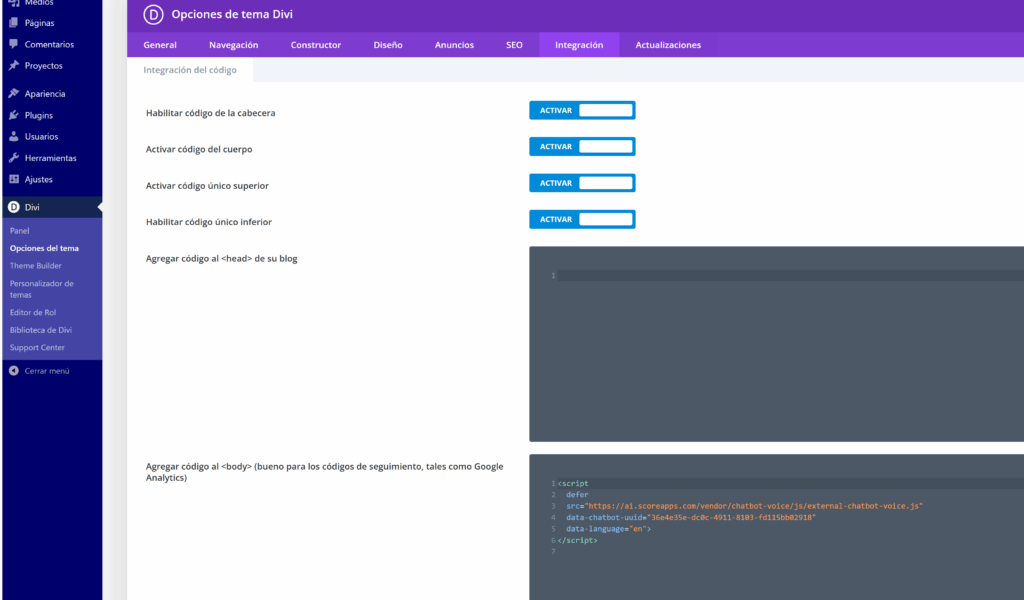
Copia el código de la página y añádelo antes de la etiqueta de cierre </body> de tu sitio.
Si se trata de WordPress, ve a Divi/ Opciones de Tema/ Integración:
6- Cómo Insertar el código del chatbot en una App
1- Añade en tu Aplicación una función de Código
2- Copia el código iframe del agente y pégalo en el cuadro de código de la función Código.
¡Listo, tu chatbot de IA está preparado!
- Canales externos: Scoreapps permite llevar el agente a plataformas como WhatsApp y Telegram mediante extensiones. Esto suele requerir pasos extra. Para este primer lanzamiento, quizá lo mantengas solo en tu web/app, pero ten en cuenta que esa expansión es posible más adelante.
Realiza la integración elegida y luego pruébala en vivo: entra a tu web como lo haría un cliente y abre el chat para ver si responde bien.
Recuerda que un agente de IA no es “configurar y olvidar”. Es como un empleado al que conviene supervisar al principio hasta que aprenda bien.
Pero la buena noticia es que aprende rápido con cada ajuste que le hagas.
¡Y listo! Tu primer agente de IA con Scoreapps está en funcionamiento. Has creado, entrenado e integrado un chatbot capaz de interactuar con tus clientes eficientemente. Con esta primera experiencia verás que el miedo a “lo desconocido” de la IA se disipa y se convierte en entusiasmo al comprobar todo lo que puede hacer por ti. ¡Felicidades por dar el paso hacia la atención inteligente!